воскресенье, 20 марта 2016 г.

Борщ украинский


Ингредиенты:

  • Рёбрышки свинные - 300 г
  • Картофель - 5 шт
  • Свекла - 3 шт
  • Морковь - 3 шт
  • Капуста белокачанная - 1/4 часть небольшой головки
  • Помидор (большой) - 1 шт 
  • Уксус (я беру яблочный) - 2 ст л
  • Сахар - 1 ст л
  • Укроп
  • Чеснок - 3-4 зубчика

  1. Рёбрышки ставим вариться. После закипания первую воду сливаем и ставим второй раз. Пусть кипит 40 минут
  2. Добавляем картоель
  3. После 5 минут добавляем капусту (нашинкованную). Крышкой прикрываем не полностью
  4. Морковь и свеклу трем на крупной терке. 
  5. В сковороду выкладываем морковь и буряк, вливаем 2 ст л уксуса, добавляем 1 ст л сахара
  6. Перемешиваем, дабавляем 2 ст л бульона, накрываем крышкой и оставляем тушиться на 15 минут
  7. Добавляем в сковороду тертый на терке помидор. Тушим еще 5 минут
  8. Когда картошка и капуста почти готовы - добавляем морковь и свеклу из сковороды. Все перемешать, накрыть крышкой. Оставить томиться на 5 минут на очень маленьком огне. Не допускать закипания.
  9. Выключаем огоонь. Добавляем порубленную зелень и чеснок.
  10. Накрываем крышкой и оставляем настояться
  11. Подавать на стол со сметаной
пятница, 29 января 2016 г.

Программа JIRA. Где скачать бесплатно? Что это такое? Зачем нужна?

JIRA - это программа для отслеживания ошибок и организации общения с пользователями при этом. Может быть использована для управления проектами.


Программу JIRA можно скачать бесплатно (на 30 дней, чтобы попробовать) по ссылке:
https://ru.atlassian.com/software/jira/try

Тут вы можете скачать программу в 4 вариантах:
1) JIRA Software - самая простая версия. В ней вы сможете планировать, отслеживать выполнение задач,
2) JIRA Software Confluence (+ Документация) - более полная версия.
3) JIRA Software + JIRA Service Desk Confluence
4) Собственный пакет

Итак, устанавливаем пробную версию.
На 30 дней предлагается только версия для установки на наш сервер. Я устанавливаю первый пробный вариант JIRA Software.

Есть выбор: установить JIRA Software или JIRA Service Desk
Чем отличаются JIRA Software и JIRA Service Desk????


  • JIRA Software создана для команд разработчиков ПО. Программа включает в себя инструменты для разработчиков
  • JIRA Service Desk работает для ИТ-команд и команд поддержки и обслуживания. Содержит инструменты для управления изменениями, проблемами и инцидентами. Дает возможность сотрудникам общаться между собой, быстро реагировать и решать инциденты, расставлять приоритеты, часто возникающие задачи сделать автоматизированными, создавать отчеты.
Я решила установить JIRA Service Desk
Вот как выглядит оболочка


1) Создаем проект (Project) 

2) Создаем задачи (проблемы) для решения (Issues).

3) Можно менять рабочий статус вашей задачи

Меняем статус в зависимости от того, решена ли задача. Выполнить - В процессе - Выполнена

4) Можно устанавливать приоритетность задачи


Приоритет может быть:
Самый высокий - Высокий - Средний - Низкий - Самый низкий


среда, 27 января 2016 г.

Сдача отчета в налоговую через программу SONATA

1) Для начала скачаем бесплатную версию программы Соната тут:
http://www.sonata.biz.ua/

2) Устанавливаем ее у себя на компьютере.


3) Открываем программу


4) Надо заполнить реквизиты вашей компании во вкладке "Поточний профіль". Сюда же загружаем ваши ключи, которые вы получили в налоговой (во вкладке "Цифровий підпис")
Заполняем обязательно "Поштові налаштування"


В первый раз мне пришел отказ. Причина; "Документ не може бути прийнятий - Поле "Адреса" містить некоректні дані.". Дело в том, что наша налоговая перестала принимать любые отчеты с почты с росийским доменом (как у меня Mail.ru). Т.е. в "Поточном Профиле" в "Поштових Налаштуваннях" нужно указать электронный ящик, зарегистрированный на украинском или международном домене (ukr.net, gmail.com, yandex.ua)

Вот настройки для Ukr.Net:


5) Если вы меняли электронные ключи для сдачи отчетности, то для начала вам необходимо переподписать договор с налоговой. Как это сделать смотрите с СТАТЬЕ

6) Нажимаем "Звіти"
В этой вкладке мы видим все созданные нами отчеты и их статусы


7) В бесплатной версии создавать отчеты мы не можем, поэтому воспользуемся программой FreeZvit (как установить ее и как создать отчет - читайте ТУТ)

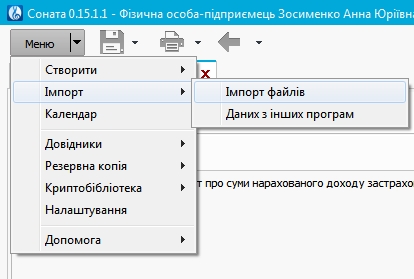
8) Созданный в FreeZvit отчет импортирует в Сонату
Меню - Імпорт - Імпорт файлів


9) Открывается окошко импорта файлов. Нажимаем "Додати файл" и выбираем его с папки на вашем компьютере. FreeZvit сохраняет свои отчеты в папке "send"
После этого отчет появляется в окне "Звіти" (пункт 4)

10) Выбираем отчет и нажимаем "Підписати". Тут вам понадобятся ключи, которые вы получили в налоговой

11) Нажимаем "Відправити"

12) После этого на почту вы получите несколько писем от "ДФС України" zvit@sta.gov.ua с тексом
"Цей лист призначений для програми пiдготовки електронної звiтностi."

и файлом в формате *.rpl


13) Сохраните этот файл куда-нибудь. Импортируем его в программу также, как мы делали в пункте 6

14) Снова открываем вкладку "Звіти" и смотри какой стал статус отчета. Отчет успешно сдан, когда статус будет "Прийнятий"

15) Можно также получать ответ с налоговой напрямую в программе. Тогда в "Поточном Профиле" во вкладке "Поштові Налаштування" поставьте галочку на "Використовувати пряме з'єднання для відправки звітів до Фіскальної Служби" и "Отримувати розрахунки коригування з серверу ДФС". Галочка в "Обмін через сервер ДФС"
Чтобы получить ответ, в программе нажимайте "Перевірити почту"

понедельник, 18 января 2016 г.

Как разбить PDF-файл на части

Иногда нужно разбить PDF-файл на части или просто выбрать какие-то отдельные его страницы. Я столкнулась с этим, когда мой файл оказался слишком большим и я решила разбить его на 2


Заходим на сайт по ссылочке:

http://smallpdf.com/ru/split-pdf

Выбираем те страницы, которые надо внести в новую книгу и нажимаем "Разделить PDF"

Как конвертировать книгу в формат ePub для Apple

Если вы нашли в интернете интересующую вас книжку или статью, но она в недодходящем для вашего iPhone или iPad формате, то нужно ее переконвертировать в удобный для вас формат ePub.

Для этого воспользуемся удобным сайтом

http://ebook.online-convert.com/ru/convert-to-epub

Очень просто, можно конввертировать из любый мест:
1) с вашего компа (если файл у вас сохранен)
2) с Google-Drive (Гугл-диска)
3) прямо с интернета (вводите URL-адрес файла)

Там еще есть дополнительные настройки


Но заполнять их необязательно, без них тоже работает

Как открыть потом этот файл у себя на Айфоне или Айпаде - читайте ТУТ:


пятница, 15 января 2016 г.

Как добавить кнопку статуса и вызова SKYPE себе на сайт

Чтобы на сайте отображался ваш текущий статус скайп, нужно вставить кнопочку. Дополнительно при нажатии на эту кнопку человек сможет ли позвонить вам или написать вам сообщение с SKYPE.

1) Вид первый


При нажатии будет совершаться звонок

Чтобы вставить на сайт:

1)  Открываем админку (раздел, где описывается нужная вам страница, у меня это "Блоки"). Выбираем нужную страницу в админке для редактирования

2) Для того, чтобы вы могли править код, переведите страничку в HTML-код. У меня это делается нажатием на кнопку "Источник"


3) Теперь в нужном вам месте вставляйте код

<script type="text/javascript" src="http://download.skype.com/share/skypebuttons/js/skypeCheck.js">
</script>
<a href="skype:Ваш_Скайп?call"> 
<img src="http://download.skype.com/share/skypebuttons/buttons/call_green_white_92x82.png" style="border: none;" width="92" height="82" alt="Skype Me&trade;!" />
</a></div>


4) Сохраняйте и проверяйте результат


2) Вид второй


При нажатии смогут написать вам сообщение в Скайп

Чтобы вставить на сайт:

1)  Переходим по ссылочке
http://www.skype.com/en/create-contactme-buttons/
Тут вы можете создать нужную вам кнопку (можно выбрать цвет, размер и возможности - звонок и сообщение). Также тут вводим свой скайп


2) Копируем код для вставки на свой сайт

3) Открываем админку (раздел, где описывается нужная вам страница, у меня это "Блоки"). Выбираем нужную страницу в админке для редактирования

4) Для того, чтобы вы могли править код, переведите страничку в HTML-код. У меня это делается нажатием на кнопку "Источник"


4) Теперь в нужном вам месте вставляйте код, который скопировали в пункте  2

<script type="text/javascript" src="http://www.skypeassets.com/i/scom/js/skype-uri.js"></script>
<div id="SkypeButton_Call_Ваш_Скайп_1">
 <script type="text/javascript">
 Skype.ui({
 "name": "chat",
 "element": "SkypeButton_Call_Ваш_Скайп_1",
 "participants": ["anna.z11"],
 "imageSize": 24
 });
 </script>
</div>

5) Сохраняйте и проверяйте результат


Добавление иконки статуса ICQ себе на сайт

Если вы хотите,  чтобы пользователи вашего сайта знали в сети вы или нет, то можно добавить иконку статуса в ICQ (аське).
Это будет выглядеть так:


1)  Открываем админку (раздел, где описывается нужная вам страница, у меня это "Блоки"). Выбираем нужную страницу в админке для редактирования

2) Для того, чтобы вы могли править код, переведите страничку в HTML-код. У меня это делается нажатием на кнопку "Источник"


3) Теперь в нужном вам месте вставляйте код

<img src="http://wwp.icq.com/scripts/online.dll?icq=Номер_ICQ&amp;img=N" border="0" alt="" />

4) Сохраняйте и проверяйте результат